NVDA 进行时:2026 年 4 月 10 日
离下一个稳定版又更近了一步!这一期我们来看看有哪些新变化,也分享一些多语言使用的小技巧,另外还有一则团队消息:我们要和团队成员 Gerald 道别了。
NVDA 2026.1 Beta 10
NVDA 2026.1 Beta 10 已经开放下载!自上一期 In-Process 发布以来,我们又推出了 Beta 9 和 Beta 10,所以这次一并看看这两个测试版都带来了什么:
Beta 10 更新内容
- 修复了 Notepad++ 中偶发崩溃的问题。
- 修复了在还原或重置 NVDA 配置时,MathCAT 设置无法正确恢复的问题。
- 修复了 SAPI 4 语音合成器驱动。
- 更新了翻译。
Beta 9 更新内容
- 改进了“拷贝设置到系统配置”对话框:现在会显示系统配置中已存在插件的版本号。系统配置中原本就有的插件会默认勾选;如果把用户配置拷贝到系统配置会导致系统配置中的某些插件被移除,也会给出警告。
- 修复了通过设置对话框更改黑屏状态时,该状态不会被保存的问题。
- 在安全模式下运行时,禁用了“关于 NVDA”对话框中的“复制版本号”按钮。
- 修复了 MathCAT 导航命令的输入帮助提示。
- 在安全界面运行时,从设置对话框中移除了“数学”分类。
- 撤回了 Beta 7 中用于修复某些安全界面下 NVDA 崩溃问题的那项改动。
- 修复了在非源码环境下运行时,l10nUtil 的
md2html和xliff2html命令失败的问题。 - 更新了翻译。
请下载最新测试版试用。如果你遇到了问题,也请通过 GitHub 告诉我们。
祝 Gerald 一切顺利
NV Access 想和大家分享一则消息:我们的首席技术官 Gerald Hartig 博士在担任这一职位两年半后,将于近期离开 NV Access。
在 Gerald 任职期间,他为 NV Access 带来了非常积极而且重要的影响。他在产品、工程以及组织发展方面注入了很强的行动力、领导力和推进力,我们也由衷感谢他的所有贡献。特别是,他主导了多项重要工作,包括提升我们服务器基础设施的安全性和稳健性,大幅加强产品优先级排序和路线图规划流程,也让机构更有动力、更有信心推进多项与 NVDA 相关的重要项目。可以说,这些都让我们在未来的发展中站在了更稳固的位置上。
Gerald 因个人原因离开,我们在衷心感谢之余,也祝他未来一切顺利。
在过渡期间,NV Access 创始人 Michael Curran 将暂时重新担任 CTO。与此同时,我们也会评估更长期的组织安排,并启动招聘,填补这一空缺。
一如既往,NV Access 仍然着眼未来。无论是即将到来的 NVDA 20 周年、即将发布的 NVDA 2026.1,还是正在推进的多项重要工作,包括放大功能、增强插件安全性等等,都让我们对接下来的发展充满期待。
再次感谢 Gerald 对 NV Access 和 NVDA 的贡献,也欢迎继续关注我们接下来分享的更多消息。
多语言使用小贴士
我们经常被问到:遇到多种语言混排的文本时,该怎么更顺手地使用 NVDA?所以这次想集中分享一些小技巧。当然,也有很多用户比我更常需要在多语言环境下工作;如果你有这里没提到的经验,也欢迎告诉我们!
- 先说 NVDA 的界面语言。按 NVDA+Ctrl+G 打开 NVDA 的“常规”设置(或者先按 NVDA+N 打开菜单,再按 P 打开“选项”子菜单,然后按 Enter 打开“设置”)。这一页的第一个选项是“NVDA 语言”。默认是“用户默认”,也就是 Windows 当前使用的语言。这个设置决定了 NVDA 的界面、设置项和提示消息用什么语言显示。通常保持“用户默认”就可以,但如果你想改也完全可以(用方向键切换,或者先按目标语言的首字母,再配合下方向键查找)。如果你常用的语言没有列在这里,或者翻译还不完整,我们也非常欢迎你来帮忙!可以看看 NVDA 翻译与本地化,了解如何参与以及从哪里开始。
- 接下来,确认你选用的语言有对应的语音合成器可用。NVDA 默认使用 Windows OneCore 语音。这是一款内置于 Windows 10 及以上版本、听起来比较自然的语音。虽然它支持的语言不少,但 Windows 只会安装你主动选用的语音包。一般来说,系统里现成就有的,只有 Windows 初次设置时所用语言对应的语音包,以及后来你手动安装的那些。我们之前也介绍过如何 为 Windows OneCore 安装新语言。
- NVDA 还自带 eSpeak-NG,这是一款响应很快的语音合成器。eSpeak-NG 支持 120 多种语言,其中有些是其他合成器没有的,而且全部内置,无需额外下载。你后来安装的其他合成器,也可能支持多种语言,不过有些需要再单独下载对应资源,具体可以参考各自文档。要在不同合成器之间切换,按 NVDA+Ctrl+V 打开 NVDA 的“语音设置”。这一页的第一个控件会告诉你当前正在使用哪款合成器。按 Tab 到“更改”按钮,就可以选择新的合成器。选定之后,还可以继续设置语速、语音等其他选项。不同合成器提供的选项不完全一样。Windows OneCore 会用具体的人名来标识每个语音,因此你得自己判断它们分别对应什么语言,例如 Microsoft Catherine 是澳大利亚英语,Microsoft Hoda 是阿拉伯语语音,等等。eSpeak-NG 的“语音”则直接按语言命名,例如 “Arabic”“English (United Kingdom)” 等,另外还可以用“变声”选项调整声音风格。
- 无论是网页、邮件还是 Word 文档,只要文本声明了自己的语言,NVDA 就会按对应语言来朗读。网页可以通过
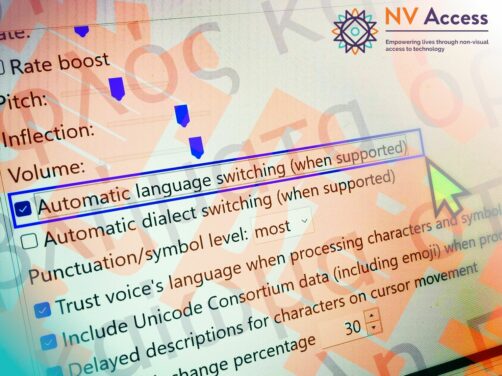
lang=属性声明语言,Word 文档有自己的语言设置,其他程序和文档也有各自的标记方式。在这种情况下,只要当前合成器支持对应语言,NVDA 就会在当前合成器中自动切换到该语言。几年前我们写过一篇关于 自动语言切换 的文章,里面的信息现在依然适用。 - NVDA 是否自动切换语言,取决于“语音设置”页面里的两个选项:“自动语言切换”和“自动方言切换”。如果你不希望 NVDA 根据文本语言自动切换语音,就把这两个选项取消勾选。(“方言”指的是像美式英语和英式英语这样的区别;也就是说,如果文档特别标明是英式英语,NVDA 是否要从美式英语切到英式英语。)关于这一点,可以参考这篇介绍自动语言切换的博客。
- NVDA 内置了很多适用于不同语言的盲文表。默认情况下,输出表会设为“自动”。这样一来,英文文本会使用 “Unified English Braille, grade 1”,遇到其他语言时则会尝试切换到合适的盲文表。如果你手动把盲文表指定成其他表,它就不会再自动切换。
- NVDA 还有一项叫“配置文件”的功能。简单说,它能让你把不同的一组 NVDA 设置分别保存下来,并按需要切换加载,其中当然也可以包括某种语言或方言对应的合成器设置。然后你还可以给这些配置分配快捷键来快速切换。比如,可以把 NVDA+Alt+1 设为启用“English”配置,把 NVDA+Alt+2 设为切换到你偏好的“Chinese”配置,并同时换成另一款合成器。具体操作可以参考这篇 介绍配置文件的博客。
- NVDA 还有不少插件,其中有些提供了其他方式来切换语言。打开 NVDA 的插件商店,搜索 “language” 或 “Synth”,就能看到不少可能帮得上忙的插件。我知道有个挺受欢迎的插件叫 “Switch synth”。至于怎么安装插件,可以参考我们上一篇博客里写的 安装插件步骤说明。
这周就到这里。欢迎试用最新测试版,如果你在多语言使用方面还有什么好经验,而我这里没提到,也欢迎告诉我们。最后,我和整个 NV Access 团队都想对 Gerald 说一声谢谢,也祝他未来一切顺利!
原文:https://www.nvaccess.org/post/in-process-10th-april-2026/